Domain mpg-esports.de kaufen?
Wir ziehen mit dem Projekt
mpg-esports.de um.
Sind Sie am Kauf der Domain
mpg-esports.de interessiert?
domain@kv-gmbh.de · 0541-91531010
Domain mpg-esports.de kaufen?
Was bedeutet Netzlaufwerk?
Ein Netzlaufwerk ist ein Speicherbereich auf einem Server oder einem anderen Computer, der über ein Netzwerk zugänglich ist. Es ermöglicht Benutzern, Dateien und Ordner von verschiedenen Geräten aus zu speichern, abzurufen und zu bearbeiten. Netzlaufwerke werden häufig in Unternehmen eingesetzt, um eine zentrale Datenablage für Mitarbeiter bereitzustellen. Sie können auch für den Austausch von Dateien zwischen verschiedenen Benutzern verwendet werden. Netzlaufwerke werden normalerweise über eine Netzwerkfreigabe oder einen speziellen Dateiserver bereitgestellt. **
Wie lautet der Name für das Esports-Team?
Der Name für das Esports-Team kann je nach Team unterschiedlich sein. Es gibt viele professionelle Esports-Teams, die Namen wie "Team Liquid", "Fnatic" oder "Cloud9" tragen. Jedes Team wählt einen Namen, der seine Identität und seine Spielphilosophie repräsentiert. **


Ähnliche Suchbegriffe für Netzlaufwerk
Top-Angebote
Produkte zum Begriff Netzlaufwerk:
-
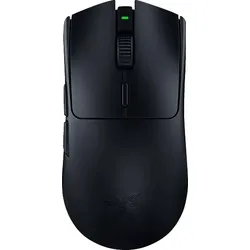
RAZER Viper V3 HyperSpeed - Kabellose Esports Gaming-Maus, SchwarzFür die Profis Dieses Design läutete eine E-Sport-Revolution ein und hat sich nun weiterentwickelt - das ist die Razer Viper V3 HyperSpeed. Dank unserer branchenführenden Technologien und der Optimierungen für Claw- oder Fingertip-Griffstile holst du mit dieser kabellosen, leichten Maus den Sieg im nächsten Turnier. Federleichtes Design, nur 82 g - Übergangsloses Perfektes Handling. Maximale Kontrolle. Optischer Razer™ Focus Pro Sensor mit 30K - Klassenbeste Präzision. Bis zu 280 Stunden Batterie-Laufzeit - Null Downtime beim Gaming. Razer™ HyperSpeed Wireless - Niedrige Latenz. Ultra kurze Reaktionszeit. DPI-Tasten an der Maus Für spontane Anpassungen.62,99 €*Versand: 2,99 €Sichere Weiterleitung zum Anbieter

-
Wie erstelle ich ein Netzlaufwerk?
Um ein Netzlaufwerk zu erstellen, musst du zuerst sicherstellen, dass du mit dem Netzwerk verbunden bist. Öffne dann den Datei-Explorer und klicke auf "Dieser PC". Wähle im Menü die Option "Netzlaufwerk verbinden" aus. Dort kannst du den Laufwerksbuchstaben auswählen und den Pfad zum Netzwerkordner eingeben. Klicke auf "Fertig stellen" und gib gegebenenfalls deine Anmeldeinformationen ein. Das Netzlaufwerk sollte nun erstellt sein und im Datei-Explorer angezeigt werden. **
-
Wie verbindet man ein Netzlaufwerk?
Um ein Netzlaufwerk zu verbinden, musst du zuerst sicherstellen, dass du mit dem Netzwerk verbunden bist, in dem sich das Laufwerk befindet. Öffne dann den Datei-Explorer auf deinem Computer und klicke auf "Dieser PC". Wähle dort die Option "Netzlaufwerk verbinden" aus und gib den Pfad zum Netzlaufwerk ein, z.B. \\Servername\Freigabename. Du wirst dann nach deinen Anmeldeinformationen für das Netzwerk gefragt, die du eingeben musst, um das Laufwerk erfolgreich zu verbinden. Sobald die Verbindung hergestellt ist, kannst du auf das Netzlaufwerk wie auf jedes andere Laufwerk auf deinem Computer zugreifen. **
-
Wie verbinde ich ein Netzlaufwerk?
Um ein Netzlaufwerk zu verbinden, musst du zuerst sicherstellen, dass du mit dem Netzwerk verbunden bist. Gehe dann zum Explorer und klicke auf "Dieser PC". Wähle oben im Menü die Option "Netzlaufwerk verbinden" aus. Dort kannst du den Pfad zum Netzlaufwerk eingeben und gegebenenfalls Benutzername und Passwort angeben. Klicke dann auf "Fertigstellen" und das Netzlaufwerk sollte verbunden sein. Du kannst nun auf die Dateien und Ordner im Netzlaufwerk zugreifen. **
-
Wie erstelle ich ein Netzlaufwerk?
Um ein Netzlaufwerk zu erstellen, musst du zunächst sicherstellen, dass du mit dem Netzwerk verbunden bist. Klicke dann mit der rechten Maustaste auf "Dieser PC" und wähle "Netzlaufwerk verbinden". Wähle einen Laufwerksbuchstaben aus und gib den Pfad des Netzwerkordners ein, den du verbinden möchtest. Klicke auf "Fertig stellen" und das Netzlaufwerk wird erstellt. **

Suche einen guten eSports-Team-Clannamen für meinen Sohn.
Wie wäre es mit "Cyber Titans" oder "Game Changers"? Beide Namen strahlen Stärke und Ehrgeiz aus und passen gut zu einem eSports-Team. **
Wie kann ich ein Netzlaufwerk verbinden?
Um ein Netzlaufwerk zu verbinden, musst du zuerst sicherstellen, dass du mit dem Netzwerk verbunden bist. Öffne dann den Datei-Explorer auf deinem Computer und klicke auf "Dieser PC". Wähle dort die Option "Computer" und dann "Netzlaufwerk verbinden". Gib den Pfad zum Netzlaufwerk ein, den du verbinden möchtest, und folge den Anweisungen, um dich mit deinen Netzwerkzugangsdaten anzumelden. Nachdem du die Verbindung hergestellt hast, kannst du auf das Netzlaufwerk wie auf jeden anderen Ordner auf deinem Computer zugreifen. **
Top-Angebote
Produkte zum Begriff Netzlaufwerk:
-
Tt eSPORTS Conkor Gaming Mauspad, Mausmatte, SchwarzGaming-Peripherie bieten viele Hersteller, E-Sport-Hardware nur wenige. Der bekannte Gehäuse- und Kühleranbieter Thermaltake drängt nun ebenfalls in diesen Markt für professionelle Spielerausrüstung und gründet zu diesem Zweck die Submarke "TteSports". Es handelt sich um Stoffpads mit griffiger Oberfläche und geringer Geräuschentwicklung bei der Mausbewegung. Die Basis besteht aus Schaumgummi, der für eine weiche Oberfläche und sicheren Bodenkontakt sorgt.56,29 €*Versand: 0,00 €Sichere Weiterleitung zum Anbieter
-
Was bedeutet Netzlaufwerk?
Ein Netzlaufwerk ist ein Speicherbereich auf einem Server oder einem anderen Computer, der über ein Netzwerk zugänglich ist. Es ermöglicht Benutzern, Dateien und Ordner von verschiedenen Geräten aus zu speichern, abzurufen und zu bearbeiten. Netzlaufwerke werden häufig in Unternehmen eingesetzt, um eine zentrale Datenablage für Mitarbeiter bereitzustellen. Sie können auch für den Austausch von Dateien zwischen verschiedenen Benutzern verwendet werden. Netzlaufwerke werden normalerweise über eine Netzwerkfreigabe oder einen speziellen Dateiserver bereitgestellt. **
-
Wie lautet der Name für das Esports-Team?
Der Name für das Esports-Team kann je nach Team unterschiedlich sein. Es gibt viele professionelle Esports-Teams, die Namen wie "Team Liquid", "Fnatic" oder "Cloud9" tragen. Jedes Team wählt einen Namen, der seine Identität und seine Spielphilosophie repräsentiert. **
-
Wie erstelle ich ein Netzlaufwerk?
Um ein Netzlaufwerk zu erstellen, musst du zuerst sicherstellen, dass du mit dem Netzwerk verbunden bist. Öffne dann den Datei-Explorer und klicke auf "Dieser PC". Wähle im Menü die Option "Netzlaufwerk verbinden" aus. Dort kannst du den Laufwerksbuchstaben auswählen und den Pfad zum Netzwerkordner eingeben. Klicke auf "Fertig stellen" und gib gegebenenfalls deine Anmeldeinformationen ein. Das Netzlaufwerk sollte nun erstellt sein und im Datei-Explorer angezeigt werden. **
-
Wie verbindet man ein Netzlaufwerk?
Um ein Netzlaufwerk zu verbinden, musst du zuerst sicherstellen, dass du mit dem Netzwerk verbunden bist, in dem sich das Laufwerk befindet. Öffne dann den Datei-Explorer auf deinem Computer und klicke auf "Dieser PC". Wähle dort die Option "Netzlaufwerk verbinden" aus und gib den Pfad zum Netzlaufwerk ein, z.B. \\Servername\Freigabename. Du wirst dann nach deinen Anmeldeinformationen für das Netzwerk gefragt, die du eingeben musst, um das Laufwerk erfolgreich zu verbinden. Sobald die Verbindung hergestellt ist, kannst du auf das Netzlaufwerk wie auf jedes andere Laufwerk auf deinem Computer zugreifen. **
Ähnliche Suchbegriffe für Netzlaufwerk
-
RAZER Viper V3 HyperSpeed - Kabellose Esports Gaming-Maus, SchwarzFür die Profis Dieses Design läutete eine E-Sport-Revolution ein und hat sich nun weiterentwickelt - das ist die Razer Viper V3 HyperSpeed. Dank unserer branchenführenden Technologien und der Optimierungen für Claw- oder Fingertip-Griffstile holst du mit dieser kabellosen, leichten Maus den Sieg im nächsten Turnier. Federleichtes Design, nur 82 g - Übergangsloses Perfektes Handling. Maximale Kontrolle. Optischer Razer™ Focus Pro Sensor mit 30K - Klassenbeste Präzision. Bis zu 280 Stunden Batterie-Laufzeit - Null Downtime beim Gaming. Razer™ HyperSpeed Wireless - Niedrige Latenz. Ultra kurze Reaktionszeit. DPI-Tasten an der Maus Für spontane Anpassungen.62,99 €*Versand: 2,99 €Sichere Weiterleitung zum Anbieter
-
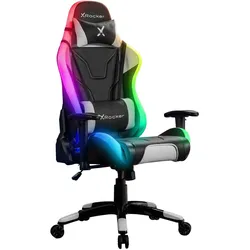
X Rocker Agility eSports RGB, Gaming Stuhl, Schwarz, GrauAlles ist erleuchtet - Mit dem X Rocker Agility eSports RGB Gaming Bürodrehstuhl wird das Gaming Setup um einen echten Hingucker erweitert. So ist der bequeme Bürostuhl mit der neuesten Version der patentierten Neo Motion Sync Beleuchtungstechnologie von X Rocker ausgestattet. Über 200 verschiedene Farbmodi, Lichtmuster oder Effekte können direkt am Stuhl eingestellt werden. Über die Neo Motion Sync App können alle Licht- und Farbmodi bequem mit dem Smartphone definiert werden. Außerdem lassen sich bis zu 16 Neo Motion Sync Produkte in der App verwalten und synchronisieren. Somit kann das gesamte Gaming Zimmer nach den eigenen Wünschen in Szene gesetzt werden. Besonders cool: Die Beleuchtung kann passend zur Musik oder zum Gamesound wechseln. Der X Rocker Agility eSports RGB verfügt über alle Annehmlichkeiten eines Gaming Bürostuhls. Dank des ergonomischen Designs sitzen Nutzer stets bequem und können ihre Sitzposition individuell einstellen. Um den Oberkörper zu unterstützen und die Arme entsprechend der eigenen Sitzgewohnheiten ablegen zu können, verfügt der Gaming Sessel über individuell anpassbare 3D-Armlehnen. Über die hochwertige Gasdruckfeder lässt sich die Sitzhöhe einstellen. Die Wippfunktion mit erlaubt ein entspanntes Zurücklehnen – egal ob im Home Office, beim Lernen oder bei einer langen Gaming Session. Dank der beiden Komfortkissen können Nacken und Lendenwirbelbereich zusätzlich unterstützt werden, wenn dies gewünscht ist.217,29 €*Versand: 0,00 €Sichere Weiterleitung zum Anbieter
-
Beane, Matt: The Skill CodeThe Skill Code , How to Save Human Ability in an Age of Intelligent Machines , > , Erscheinungsjahr: 20240611, Produktform: Leinen, Autoren: Beane, Matt, Seitenzahl/Blattzahl: 224, Themenüberschrift: BUSINESS & ECONOMICS / Skills, Keyword: mentoring techniques;workplace relationships;mentorship handbook;impact on work relationships;learning from a mentor;future of work;code;artificial intelligence;ai and workplace dynamics;technology and work relationships;ai in the workplace;disrupt;mentorship skills;changing work relationships;effective mentorship;mentorship strategies;mentormentee relationship;mentorship guide;mentorship advice, Fachschema: Englische Bücher / Wirtschaft, Business~Organisationstheorie~Management / Personalmanagement~Personalmanagement~Personalpolitik~Personalwirtschaft~Wirtschaft / Allgemeines, Einführung, Lexikon~Knowledge Management~Management / Wissensmanagement~Wissensmanagement, Fachkategorie: Wirtschaftswissenschaft~Wissensmanagement~Organisationstheorie und -verhalten, Imprint-Titels: Harper Business, Warengruppe: HC/Wirtschaft/Management, UNSPSC: 49019900, Warenverzeichnis für die Außenhandelsstatistik: 49019900, Länge: 233, Breite: 161, Höhe: 27, Gewicht: 352, Produktform: Gebunden, Genre: Importe,25,84 €*Versand: 0,00 €Sichere Weiterleitung zum Anbieter
-
Wie verbinde ich ein Netzlaufwerk?
Um ein Netzlaufwerk zu verbinden, musst du zuerst sicherstellen, dass du mit dem Netzwerk verbunden bist. Gehe dann zum Explorer und klicke auf "Dieser PC". Wähle oben im Menü die Option "Netzlaufwerk verbinden" aus. Dort kannst du den Pfad zum Netzlaufwerk eingeben und gegebenenfalls Benutzername und Passwort angeben. Klicke dann auf "Fertigstellen" und das Netzlaufwerk sollte verbunden sein. Du kannst nun auf die Dateien und Ordner im Netzlaufwerk zugreifen. **
-
Wie erstelle ich ein Netzlaufwerk?
Um ein Netzlaufwerk zu erstellen, musst du zunächst sicherstellen, dass du mit dem Netzwerk verbunden bist. Klicke dann mit der rechten Maustaste auf "Dieser PC" und wähle "Netzlaufwerk verbinden". Wähle einen Laufwerksbuchstaben aus und gib den Pfad des Netzwerkordners ein, den du verbinden möchtest. Klicke auf "Fertig stellen" und das Netzlaufwerk wird erstellt. **
-
Suche einen guten eSports-Team-Clannamen für meinen Sohn.
Wie wäre es mit "Cyber Titans" oder "Game Changers"? Beide Namen strahlen Stärke und Ehrgeiz aus und passen gut zu einem eSports-Team. **
-
Wie kann ich ein Netzlaufwerk verbinden?
Um ein Netzlaufwerk zu verbinden, musst du zuerst sicherstellen, dass du mit dem Netzwerk verbunden bist. Öffne dann den Datei-Explorer auf deinem Computer und klicke auf "Dieser PC". Wähle dort die Option "Computer" und dann "Netzlaufwerk verbinden". Gib den Pfad zum Netzlaufwerk ein, den du verbinden möchtest, und folge den Anweisungen, um dich mit deinen Netzwerkzugangsdaten anzumelden. Nachdem du die Verbindung hergestellt hast, kannst du auf das Netzlaufwerk wie auf jeden anderen Ordner auf deinem Computer zugreifen. **
* Alle Preise verstehen sich inklusive der gesetzlichen Mehrwertsteuer und ggf. zuzüglich Versandkosten. Die Angebotsinformationen basieren auf den Angaben des jeweiligen Shops und werden über automatisierte Prozesse aktualisiert. Eine Aktualisierung in Echtzeit findet nicht statt, so dass es im Einzelfall zu Abweichungen kommen kann. ** Hinweis: Teile dieses Inhalts wurden von KI erstellt.